Чому ноутбук або ПК починає повільно працювати?
Ваш ноутбук або комп’ютер довго завантажується, повільно відкриває браузер, зависає після натискання кнопок або постійно “думає”?
У багатьох випадках причина не в процесорі чи оперативній пам’яті, а в застарілому накопичувачі HDD, на якому встановлена операційна система Windows.
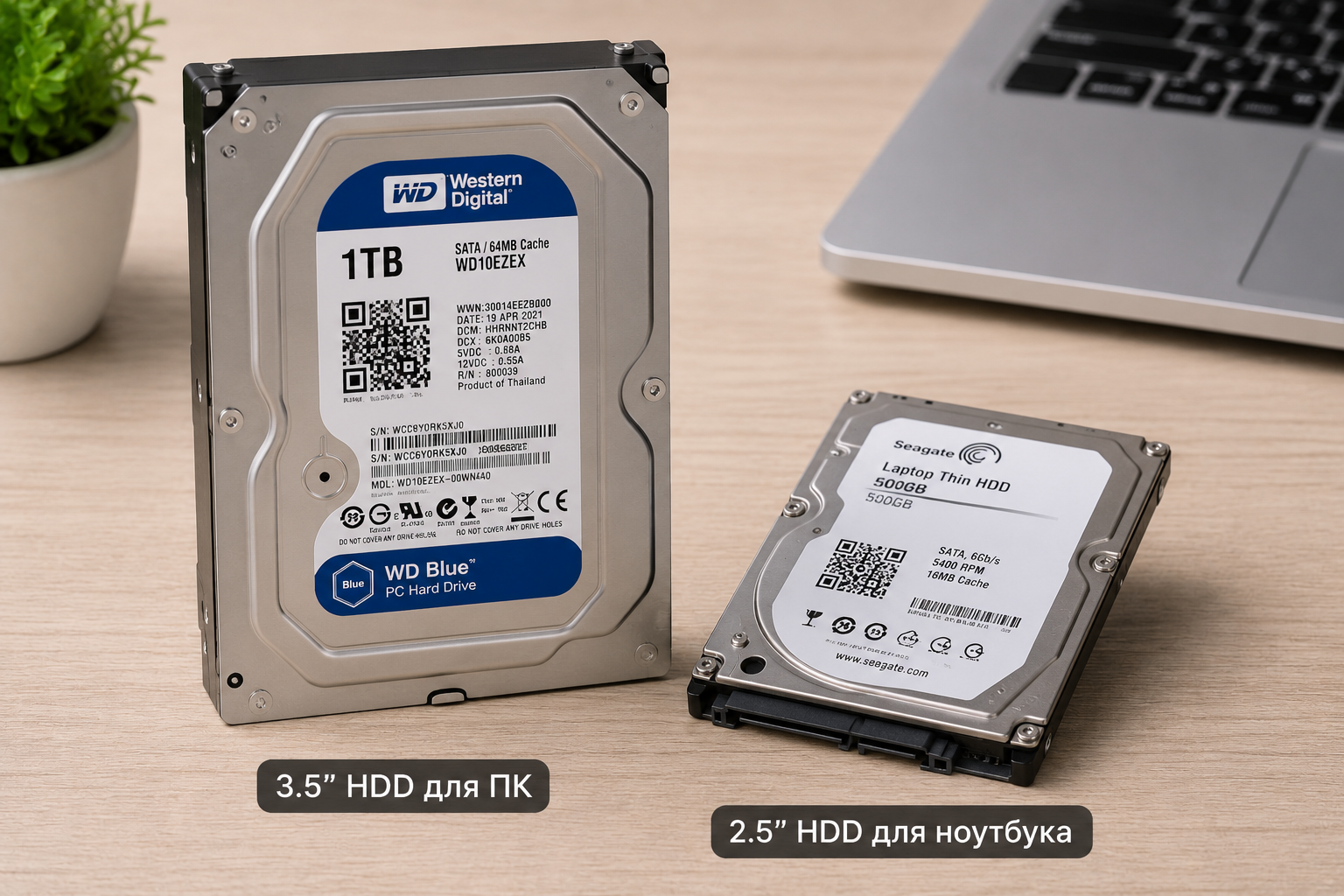
Що таке HDD?
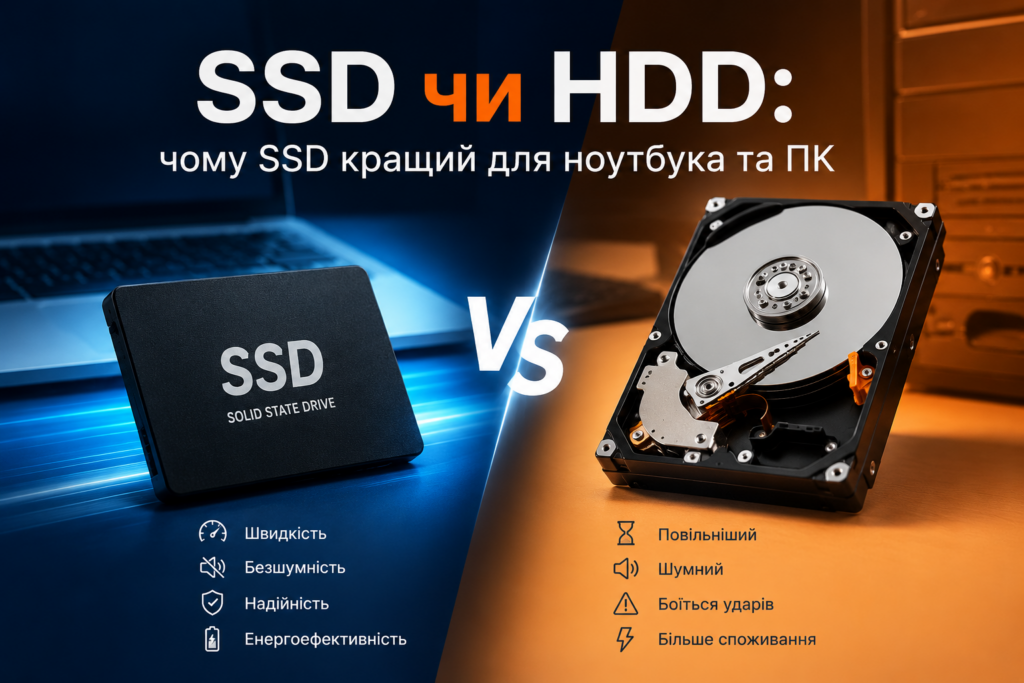
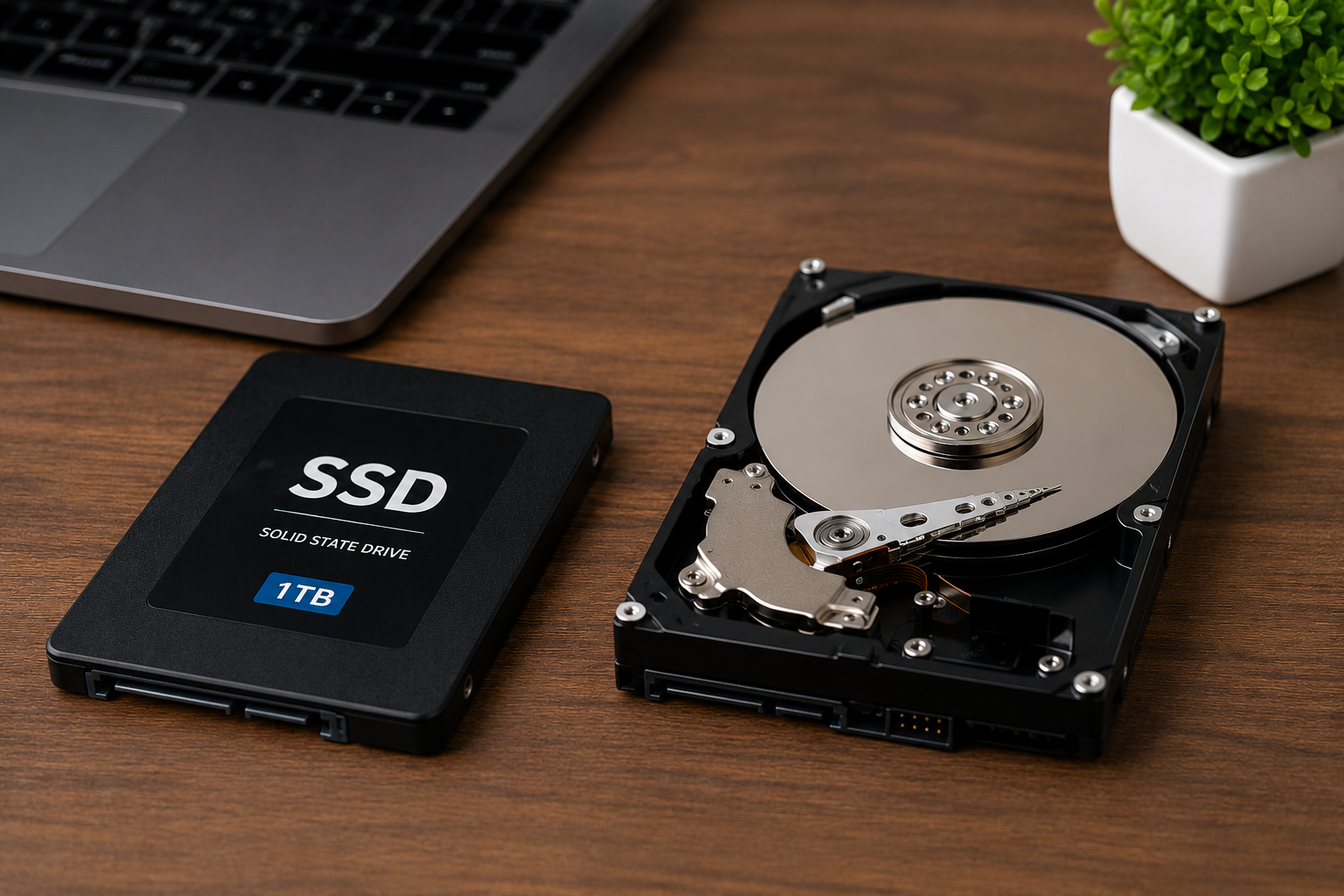
HDD, або Hard Disk Drive, — це класичний жорсткий диск, який використовується в комп’ютерах уже багато років.
Всередині HDD знаходяться магнітні пластини, що постійно обертаються, та механічні головки, які зчитують і записують інформацію.
Принцип роботи HDD можна порівняти з програвачем вінілових платівок: щоб знайти потрібні дані, механіка повинна фізично переміститися до потрібного місця на диску.
Переваги HDD
- невисока вартість;
- великий обсяг пам’яті;
- добре підходить для архівів, фото, відео та резервних копій.
Недоліки HDD
- повільна робота системи;
- шум під час роботи;
- чутливість до ударів та вібрацій;
- довгий запуск Windows і програм;
- наявність механічних деталей, які з часом зношуються.
Що таке SSD?
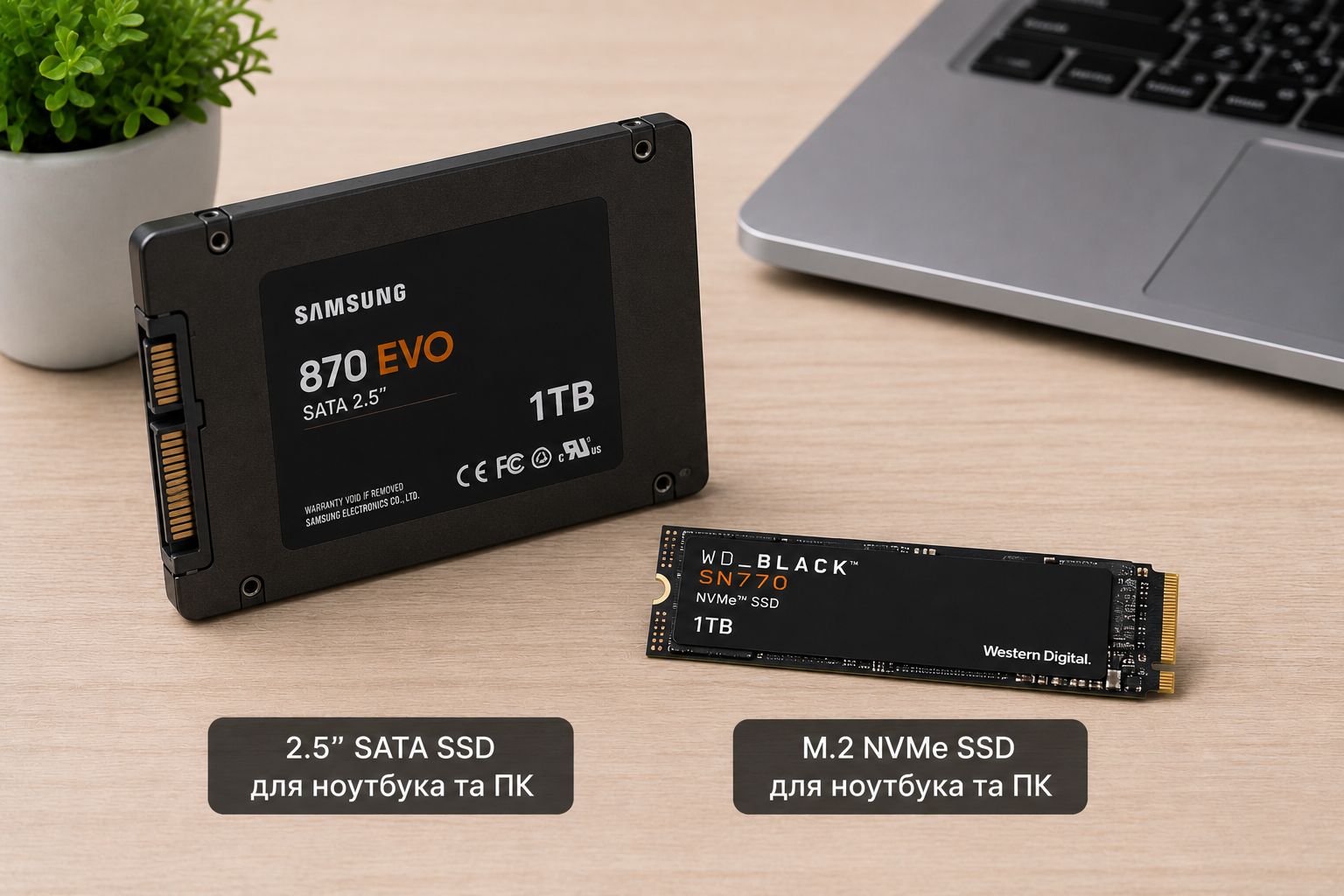
SSD, або Solid State Drive, — це сучасний твердотільний накопичувач.
На відміну від HDD, SSD не має рухомих частин. Інформація зберігається в мікросхемах пам’яті, тому доступ до файлів відбувається значно швидше.
Саме SSD сьогодні встановлюються в більшість сучасних ноутбуків, ігрових ПК, робочих станцій та серверів.
Переваги SSD
- дуже швидкий запуск Windows;
- швидке відкриття програм;
- відсутність шуму;
- менше енергоспоживання;
- вища стійкість до ударів;
- краща загальна швидкодія ноутбука або ПК.
HDD та SSD: у чому головна різниця?
Якщо пояснити максимально просто: HDD — це механіка, а SSD — це електроніка.
Коли ви запускаєте Windows або відкриваєте програму, HDD повинен фізично знайти потрібні файли на диску. SSD не потрібно нічого шукати механічно — дані зчитуються майже миттєво.
Наскільки SSD швидший за HDD?
Для більшості користувачів різниця помітна вже після першого запуску системи.
| Операція | HDD | SSD |
|---|---|---|
| Завантаження Windows | 2–5 хвилин | 10–30 секунд |
| Відкриття браузера | 10–20 секунд | 1–3 секунди |
| Запуск Word або Excel | 10–15 секунд | 1–2 секунди |
| Запуск програм | Повільний | Майже миттєвий |
| Загальна реакція системи | Повільна | Швидка |
У більшості випадків встановлення SSD дає набагато більший ефект, ніж звичайне перевстановлення Windows.
Чому ноутбук на HDD починає гальмувати?
Багато ноутбуків віком 5–10 років досі працюють на звичайних HDD. Раніше цього було достатньо, але сучасні версії Windows, браузери, антивіруси та фонові процеси значно активніше використовують накопичувач.
Через це HDD часто працює на межі можливостей і не встигає швидко обробляти всі запити системи.
Типові симптоми:
- Windows завантажується кілька хвилин;
- ноутбук постійно “думає”;
- браузер відкривається повільно;
- диск завантажений на 100%;
- програми запускаються із затримкою;
- система зависає під час звичайної роботи.
Важливо
Якщо ноутбук технічно справний, але система встановлена на HDD, встановлення SSD може суттєво покращити швидкодію без купівлі нового пристрою.
Чи потрібно купувати новий ноутбук?
Не завжди.
Дуже часто клієнти думають, що їхній ноутбук уже застарів і потребує заміни. Але після діагностики виявляється, що пристрій ще може нормально працювати, а основна причина повільної роботи — саме HDD.
У таких випадках встановлення SSD буквально дає ноутбуку друге життя.
Які переваги SSD для ноутбука або ПК?
Швидке завантаження Windows
Замість кількох хвилин очікування система запускається за лічені секунди.
Швидке відкриття програм
Браузер, Office, Photoshop та інші програми відкриваються значно швидше.
Менше шуму
SSD не має механічних деталей, тому працює безшумно.
Менше нагрівання
SSD споживає менше електроенергії та менше нагрівається.
Вища надійність
SSD краще переносить транспортування та випадкові удари, оскільки всередині немає рухомих деталей.
Які бувають SSD?
SATA SSD
Найпоширеніший варіант для модернізації старих ноутбуків та ПК. Такий SSD часто встановлюється замість звичайного 2.5-дюймового HDD.
M.2 SATA SSD
Компактний формат накопичувача, який використовується в частині сучасних ноутбуків.
M.2 NVMe SSD
Найшвидший тип накопичувачів. Використовується в сучасних ноутбуках та ПК, якщо пристрій підтримує цей стандарт.
Чи можна залишити HDD після встановлення SSD?
Так, у багатьох випадках це можливо.
Оптимальний варіант:
- SSD — для Windows, програм та швидкої роботи системи;
- HDD — для фото, відео, документів, архівів та резервних копій.
Так користувач отримує швидкість SSD і великий обсяг пам’яті HDD.
Чи потрібно перевстановлювати Windows?
Не завжди.
У багатьох випадках систему можна перенести зі старого HDD на новий SSD разом із програмами та особистими файлами.
Це зручно, якщо клієнт не хоче заново налаштовувати програми, браузер, документи або робоче середовище.
Як зрозуміти, що вашому ноутбуку потрібен SSD?
Якщо ви помічаєте хоча б кілька з цих симптомів, встановлення SSD може суттєво покращити роботу пристрою:
- Windows завантажується кілька хвилин;
- браузер відкривається повільно;
- ноутбук постійно “думає”;
- диск часто завантажений на 100%;
- програми запускаються із затримкою;
- система зависає під час звичайної роботи;
- ноутбук технічно справний, але працює дуже повільно.
Як відбувається встановлення SSD у FIXservice?
Перед модернізацією ми перевіряємо сумісність ноутбука або ПК та підбираємо відповідний накопичувач.
Що можемо виконати:
- підібрати сумісний SSD;
- перевірити стан старого HDD;
- встановити новий SSD;
- перенести Windows та дані;
- налаштувати систему після модернізації;
- перевірити швидкість роботи накопичувача;
- протестувати стабільність роботи ноутбука або ПК.
Висновок
Якщо ваш ноутбук або комп’ютер досі працює на HDD, встановлення SSD є одним із найефективніших способів прискорити систему без купівлі нового пристрою.
У більшості випадків перехід із HDD на SSD дає відчутний результат уже після першого запуску Windows.
Саме тому модернізація накопичувача є однією з найпопулярніших послуг у FIXservice.
Поширені питання
Чи збільшує SSD FPS в іграх?
Безпосередньо FPS SSD не збільшує, але значно прискорює завантаження Windows, ігор, рівнів та програм.
Чи можна перенести всі дані на SSD?
Так, у більшості випадків можна перенести Windows, програми та особисті файли зі старого диска на новий SSD.
Чи можна використовувати SSD та HDD одночасно?
Так. SSD можна використовувати для системи та програм, а HDD залишити для зберігання фото, відео та архівів.
Який SSD краще вибрати?
Це залежить від моделі ноутбука або ПК. Спочатку потрібно перевірити, який тип накопичувача підтримує ваш пристрій.
Чи варто ставити SSD у старий ноутбук?
У більшості випадків так. Саме старі ноутбуки часто отримують найбільший приріст швидкодії після переходу з HDD на SSD.
Ноутбук або ПК працює повільно?
У FIXservice можемо перевірити стан вашого накопичувача, підібрати сумісний SSD, встановити його, перенести Windows та налаштувати систему для швидкої роботи.